IoT Sensor Gateway
฿1,380.00
สั่งจองสินค้าได้
รายละเอียดสินค้า
คำอธิบาย
IoT Sensor Gateway – Modbus RTU to MQTT
รายละเอียดสินค้า
IoT Sensor Gateway เป็นอุปกรณ์เชื่อมต่อที่เรียบง่ายสำหรับการรับและแปลงข้อมูลจากเซ็นเซอร์ Modbus RTU ไปยังระบบ MQTT Cloud ช่วยให้คุณสามารถเชื่อมต่อเซ็นเซอร์อุตสาหกรรมแบบดั้งเดิมเข้ากับระบบ IoT สมัยใหม่ได้อย่างง่ายดาย
IoT Sensor Gateway ช่วยให้คุณเชื่อมต่อและเก็บข้อมูลจากเซ็นเซอร์หลายตัวได้อย่างง่ายดาย พร้อมส่งต่อเข้าสู่ Node-RED ได้ทันที ไม่ว่าจะใช้งานในระบบ Local หรือ Cloud โดยไม่ต้องเขียนโค้ดแม้แต่บรรทัดเดียว
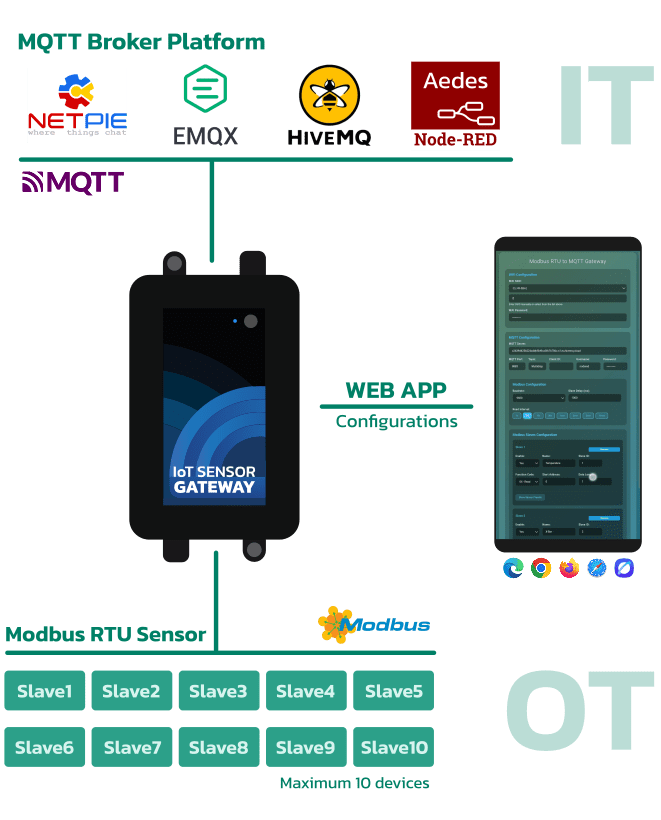
Architecture Overview
✨ คุณสมบัติเด่น
- รองรับ Modbus RTU Protocol – เชื่อมต่อกับเซ็นเซอร์อุตสาหกรรมมาตรฐาน
- ส่งข้อมูลผ่าน MQTT – เชื่อมต่อกับ Cloud Platform ต่างๆ เช่น NETPIE, HiveMQ, EMQX, Aedes Broker on Node-RED (Local / Cloud)
- WiFi 2.4Ghz – เชื่อมต่อไร้สายพร้อมระบบสแกนเครือข่าย
- Web Configuration – ตั้งค่าผ่านหน้าเว็บที่ใช้งานง่าย ไม่ต้องเขียนโค้ด
- รองรับหลาย Slave – เชื่อมต่อเซ็นเซอร์ได้ถึง 10 ตัวพร้อมกัน
- Sensor Presets – เทมเพลตสำเร็จรูปสำหรับตั้งค่าการอ่านเซ็นเซอร์
- บันทึกค่าถาวร – จำค่าการตั้งค่าแม้ไฟดับ
✨ เกี่ยวกับอุปกรณ์
- แหล่งจ่ายไฟ: 6-18 VDC
- ขนาด: 7 × 4.5 × 3 cm (W × H × D)
- ขนาดรูยึดน๊อต: M4
- สาย: 80 cm (28AWG 4-Core Ø3.2mm with Shield)
- รูปแบบการเชื่อมต่อ: RS-485
- การใช้งาน: สำหรับใช้งานภายในอาคาร (Indoor)
📋 ข้อมูลทางเทคนิค
อ่านค่า Modbus Sensor
- Baudrate: 4800, 9600, 19200, 38400, 57600, 115200 bps (Data bits: 8, Parity: None, Stop bit: 1)
- Function Codes: FC01, FC02, FC03, FC04
- Slave Support: 1-10 devices (ต่อเซ็นเซอร์ได้สูงสุด 10 ตัว)
- Max Registers: Data Length 10 registers per slave (สามารถอ่านสูงสุดที่ 10 registers ในครั้งเดียว)
ส่งออก JSON ผ่าน MQTT
- Protocols: MQTT
- Broker ที่ทดสอบแล้ว: HiveMQ, NETPIE2020, EMQX, Aedes Broker on Node-RED (Local / Cloud)
- Ports: 1883 (Non-TLS/SSL), 8883 (SSL/TLS without CA verification)
- QoS (Quality of Service): 0 (At Most Once)
-
MQTT Payload: JSON Format ตัวอย่าง:
{"data":{"name":"sensor","Reg1":28,"Reg2":68}}
ข้อมูลเพิ่มเติม
ข้อมูลเพิ่มเติม
| น้ำหนัก | 150 กรัม |
|---|---|
| ขนาด | 20 × 14 × 6 เซนติเมตร |
คู่มือการใช้งาน
คำแนะนำการเชื่อมต่อ (Interface Description)
⚠️ ระวังต่อผิดขั้ว! การใช้งานไม่ถูกต้องอาจทำให้เกิดความเสียหายต่ออุปกรณ์แบบไม่สามารถกู้คืนได้
การจ่ายไฟ (Power Supply)
-
🔴 6-24VDC — ขั้วบวก (Positive) สำหรับแรงดันไฟฟ้า 6-18VDC (สายสีแดง)
-
⚫ GND — ขั้วลบ (Ground)(สายสีดำ)
การสื่อสาร (Communication)
-
🟡 A+ — สายสัญญาณ 485-A (สายสีเหลือง)
-
🟢 B- — สายสัญญาณ 485-B (สายสีเขียว / สีขาว)
🚀 การใช้งาน

1. การเริ่มต้นใช้งาน (First Time Setup)
ขั้นตอนที่ 1: เข้าสู่โหมด AP Configuration
- เมื่อต่อแหล่งจ่ายไฟ อุปกรณ์จะเริ่มต้น
- กด 1ครั้ง ภายใน 6 วินาที (ในช่วงที่รอการกด LED จะกระพริบ)
- อุปกรณ์จะสร้าง WiFi Access Point ชื่อ “ModbusMQTT Config”
ขั้นตอนที่ 2: เชื่อมต่อและตั้งค่า
- เชื่อมต่อโทรศัพท์/คอมพิวเตอร์กับ WiFi “ModbusMQTT Config”
- รหัสผ่าน:
12345678 - เปิดเว็บเบราว์เซอร์ไปที่
http://192.168.4.1 - จะเห็นหน้าเว็บการตั้งค่า

2. ตั้งค่า WiFi

3. การตั้งค่า MQTT

ตัวอย่างการตั้งค่า NETPIE
MQTT Configuration
├── Server: broker.netpie.io (ตัวอย่าง)
├── Port: 1883
├── Topic: @shadow/data/update (ตัวอย่าง)
├── Client ID: (ใส่ Client ID)
├── Username: (ใส่ Token)
└── Password: (ใส่ Secret)
ตัวอย่างการตั้งค่า HiveMQ
MQTT Configuration
├── Server: xxxxxxxxxxxxxxxxxxxxxxxxxxxxxxxxxx.s1.eu.hivemq.cloud (ตัวอย่าง)
├── Port: 8883
├── Topic: Gateway1 (ตัวอย่าง)
├── Client ID: (ไม่ระบุ)
├── Username: (ใส่ Username)
└── Password: (ใส่ Password)
ตัวอย่างการตั้งค่า EMQX
MQTT Configuration
├── Server: xxxxxxxx.ala.asia-southeast1.emqxsl.com
├── Port: 8883
├── Topic: Gateway1 (ตัวอย่าง)
├── Client ID: (กำหนดเองได้)
├── Username: (ใส่ Username ของ Authentication)
└── Password: (ใส่ Password ของ Authentication)
ตัวอย่างการตั้งค่า Aedes Broker on Node-RED (Local/Cloud)
MQTT Configuration
├── Server: 192.168.1.x (ตัวอย่าง)
├── Port: 1883
├── Topic: Gateway1 (ตัวอย่าง)
├── Client ID: (ไม่ระบุ)
├── Username: (ถ้ามี)
└── Password: (ถ้ามี)
4. การตั้งค่า Modbus

Modbus Configuration
├── Baudrate: 9600 (หรือตามเซ็นเซอร์)
├── Read Interval: 5 วินาที
└── Slave Delay: 1000 ms (หน่วงเวลาอ่านระหว่าง slave)
Read Interval Options: รอบของการอ่านและส่งข้อมูลออก
- 1s, 5s, 10s, 30s (รอบเร็ว)
- 1min, 2min, 5min, 10min (รอบช้า)
5. การตั้งค่า Modbus Slaves

วิธีที่ 1: ใช้ Sensor Presets (แนะนำ)
- คลิก “+ Add Slave”
- คลิก “Show Sensor Presets”
- เลือกเซ็นเซอร์จากเทมเพลต เช่น:
- XY-MD02
- ปรับ Slave ID ตามอุปกรณ์จริง
วิธีที่ 2: ตั้งค่าแบบ Manual
Slave Configuration
├── Enable: Yes/No
├── Name: ชื่อเซ็นเซอร์ (รองรับตัวอักษร A–Z, a–z, 0–9, “_” และ “-” ความยาวไม่เกิน 20 อักขระ)
├── Slave ID: 1-247
├── Function Code: 01, 02, 03, 04
├── Start Address: 0-65535
└── Data Length: 1-10 registers
📤 รูปแบบข้อมูลที่ส่ง (MQTT Payload)
JSON Format
{
 "data": {

    "name": "DUST_SENSOR",

    "Reg1": 45,

    "Reg2": 78,

    "Reg3": 120

  }

}
"name": "DUST_SENSOR",
"Reg1": 45,
"Reg2": 78,
"Reg3": 120
}
}
LED แสดงสถานะและความหมาย
-
กระพริบช่วงเปิดเครื่อง (6 วินาที)
ระบบกำลังรอการกดปุ่มเพื่อเข้าสู่โหมดตั้งค่า -
กระพริบถี่ 2 ครั้งซ้ำ ๆ
กำลังพยายามเชื่อมต่อ Wi-Fi -
กระพริบถี่ 3 ครั้งซ้ำ ๆ
กำลังพยายามเชื่อมต่อ MQTT -
กระพริบติด–ดับช้า ๆ
อยู่ในโหมดตั้งค่าผ่าน AP (Access Point Config Mode)
Troubleshooting / การแก้ปัญหา
ปัญหา: Wi-Fi เชื่อมต่อไม่ได้
วิธีแก้ไข:
-
ตรวจสอบ SSID และรหัสผ่านให้ถูกต้อง
-
ตรวจสอบว่า Wi-Fi เป็นคลื่น 2.4 GHz (อุปกรณ์ไม่รองรับ 5 GHz)
-
เข้าสู่โหมด AP Config แล้วตั้งค่าใหม่อีกครั้ง
ปัญหา: MQTT เชื่อมต่อไม่ได้
วิธีแก้ไข:
-
ตรวจสอบค่า Server / Port ให้ถูกต้อง
-
ตรวจสอบ Username / Password
-
ตรวจสอบว่า Broker ทำงานอยู่ (ออนไลน์)
ปัญหา: อ่านค่า Modbus ไม่ได้
วิธีแก้ไข:
-
ตรวจสอบสายสัญญาณ RS-485: A, B, GND
-
ตรวจสอบ Slave ID ของอุปกรณ์
-
ตรวจสอบ Baudrate ให้ตรงกันทั้งสองฝั่ง
สินค้าภายในกล่อง
IoT Sensor Gateway